
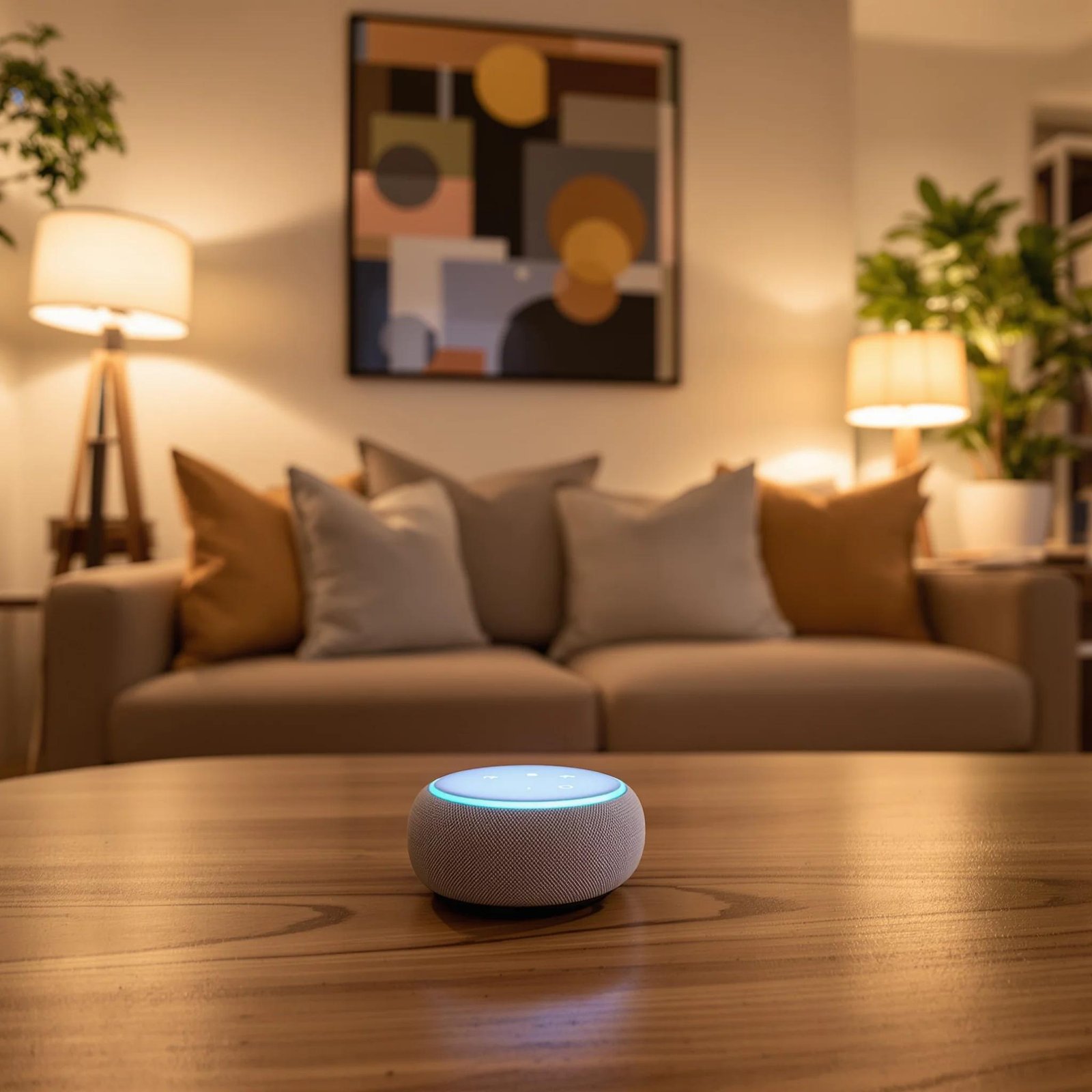
Imagine chegar em casa, entrar na sala e simplesmente dizer: “Ok Google, acenda a luz”. Em poucos segundos, a iluminação responde ao seu comando, sem precisar procurar o interruptor ou abrir o aplicativo no celular.
Essa é uma das facilidades que tornam a automação residencial tão interessante.
Se você comprou uma lâmpada inteligente e deseja conectá-la ao Google Home, saiba que o processo geralmente é mais simples do que parece. Com o aplicativo correto e um dispositivo compatível, é possível controlar a iluminação pelo celular, utilizar comandos de voz e até criar automações para diferentes momentos do dia.
O Google Home permite reunir vários equipamentos inteligentes em um mesmo ambiente, facilitando o gerenciamento de lâmpadas, tomadas, câmeras e outros dispositivos compatíveis.
Neste guia, vamos explicar como conectar lâmpada inteligente ao Google Home, desde a configuração inicial até a utilização dos comandos de voz. Também mostraremos como organizar os dispositivos por cômodo e o que fazer quando a plataforma não encontra sua lâmpada.
Mesmo que você nunca tenha utilizado um sistema de automação residencial, poderá acompanhar cada etapa.
O que você precisa para conectar uma lâmpada inteligente ao Google Home?
Antes de começar, é importante conferir se você possui tudo o que será necessário para realizar a configuração.
A maioria das lâmpadas inteligentes Wi-Fi utiliza um processo relativamente simples, mas os requisitos podem variar conforme o fabricante e a tecnologia do equipamento.
Veja o que você precisa:
- Uma lâmpada inteligente compatível com Google Home.
- Um celular Android ou iPhone.
- O aplicativo Google Home instalado.
- Uma conta Google.
- Uma rede Wi-Fi funcionando corretamente.
- O aplicativo da fabricante, quando necessário.
- Acesso à internet para realizar a configuração e utilizar os recursos conectados.
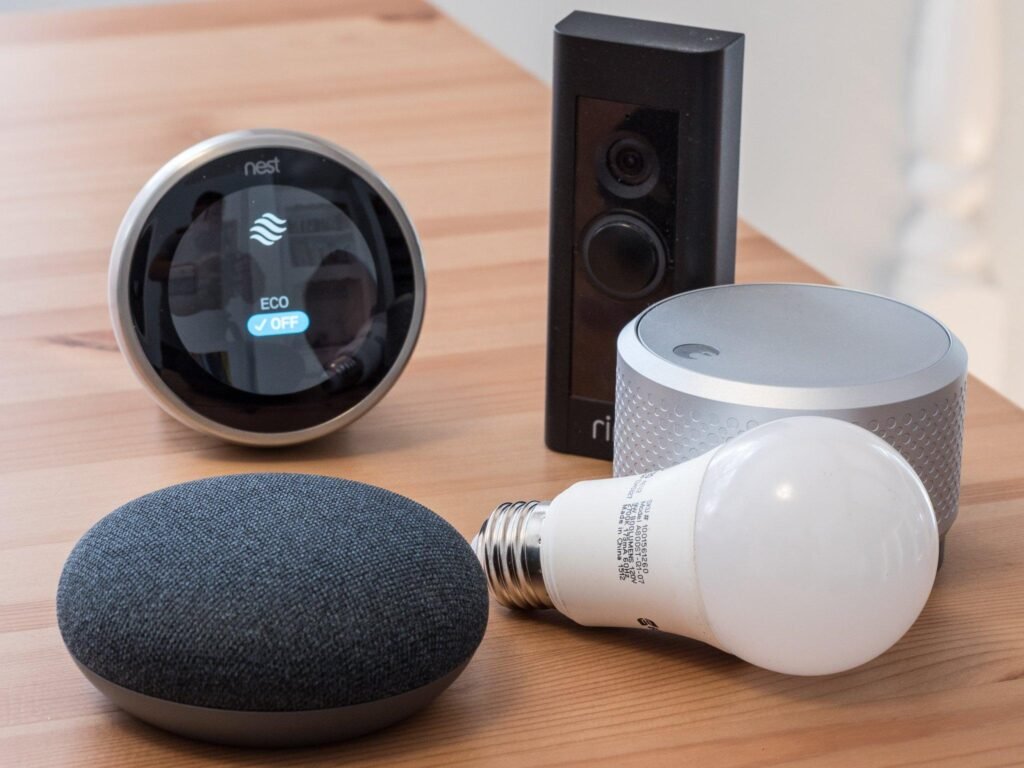
Um detalhe importante é verificar a compatibilidade da lâmpada com o Google Home antes de iniciar.
Nem todo dispositivo anunciado como inteligente funciona automaticamente com a plataforma do Google.
Alguns modelos permitem integração direta, enquanto outros exigem que você primeiro configure a lâmpada no aplicativo da fabricante e depois vincule esse serviço ao Google Home.
Também existem equipamentos compatíveis com Matter, uma tecnologia que facilita a integração entre diferentes plataformas de casa inteligente, desde que os dispositivos e controladores atendam aos requisitos necessários.
Por isso, confira sempre as informações da embalagem, do manual ou da página oficial do produto.
1. Configure primeiro sua lâmpada inteligente
Antes de adicionar a lâmpada ao Google Home, é importante verificar se ela já está funcionando corretamente.
Em muitos modelos Wi-Fi, a primeira configuração acontece no aplicativo próprio da fabricante.
O procedimento normalmente envolve:
- Baixar o aplicativo indicado no manual.
- Criar uma conta ou entrar em uma conta existente.
- Conectar o celular à rede Wi-Fi compatível.
- Colocar a lâmpada no modo de configuração.
- Adicionar o equipamento pelo aplicativo.
- Aguardar a conclusão da conexão.
- Testar se a lâmpada responde aos comandos.
Depois de finalizar essa etapa, tente ligar e desligar a iluminação pelo celular.
Se tudo estiver funcionando, significa que a configuração inicial foi concluída e você poderá seguir para a integração com o Google Home.
Caso ainda não tenha realizado esse procedimento, confira nosso tutorial:
Como configurar lâmpada inteligente Wi-Fi: passo a passo para iniciantes.
2. Instale e configure o aplicativo Google Home
Agora precisamos preparar o aplicativo responsável por gerenciar os dispositivos da sua casa inteligente.
Se você ainda não possui o Google Home instalado, siga estas etapas:
- Abra a Google Play Store ou a App Store.
- Pesquise por Google Home.
- Confira se o aplicativo é o oficial do Google.
- Instale o aplicativo no celular.
- Abra o programa.
- Entre com sua conta Google.
- Siga as orientações iniciais apresentadas na tela.
Dependendo da configuração da sua conta, o aplicativo poderá solicitar algumas permissões para encontrar e controlar dispositivos próximos.
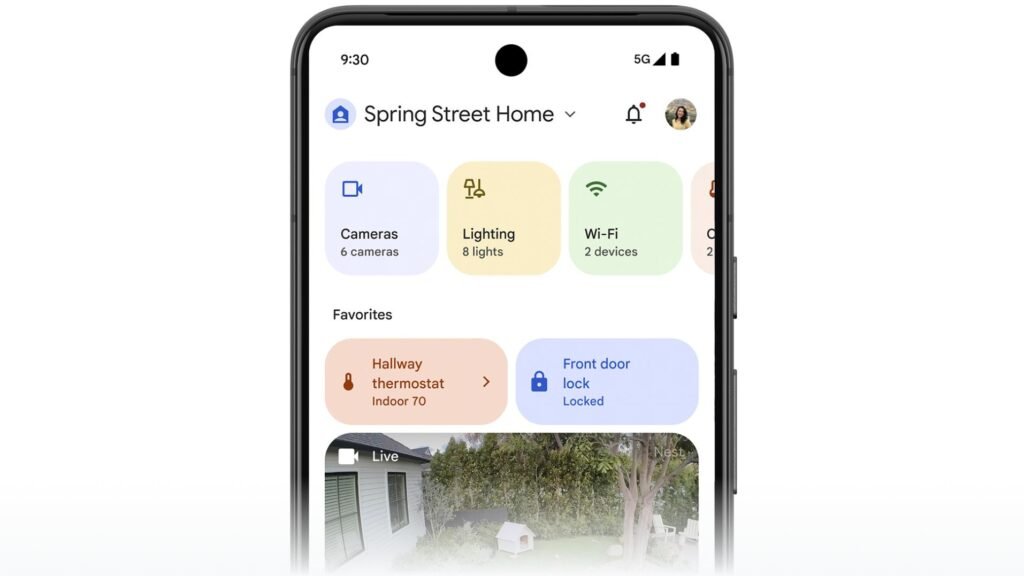
Depois de concluir essa etapa, você terá acesso à interface principal do Google Home.
É por ela que vamos adicionar a lâmpada, organizar os ambientes e controlar os equipamentos conectados.
3. Como conectar lâmpada inteligente ao Google Home pelo aplicativo?
Existem diferentes maneiras de adicionar uma lâmpada inteligente ao Google Home. O método utilizado dependerá da tecnologia e da compatibilidade oferecidas pelo fabricante.
Uma das formas mais comuns é vincular o serviço da fabricante à sua conta Google.
Se sua lâmpada já estiver configurada no aplicativo original, siga estas orientações:
- Abra o aplicativo Google Home.
- Acesse a área de dispositivos.
- Procure a opção para adicionar ou conectar um dispositivo.
- Selecione a opção de vincular um serviço ou dispositivo compatível, quando disponível.
- Procure pelo nome do fabricante ou serviço utilizado pela lâmpada.
- Selecione a integração correspondente.
- Entre na conta do aplicativo da fabricante, caso seja solicitado.
- Autorize a vinculação.
- Aguarde a sincronização dos dispositivos.
Quando o processo terminar, os equipamentos compatíveis deverão aparecer no Google Home.
Os nomes das opções podem variar conforme a versão do aplicativo. Por isso, caso encontre alguma diferença na tela, siga as orientações apresentadas pelo próprio Google.
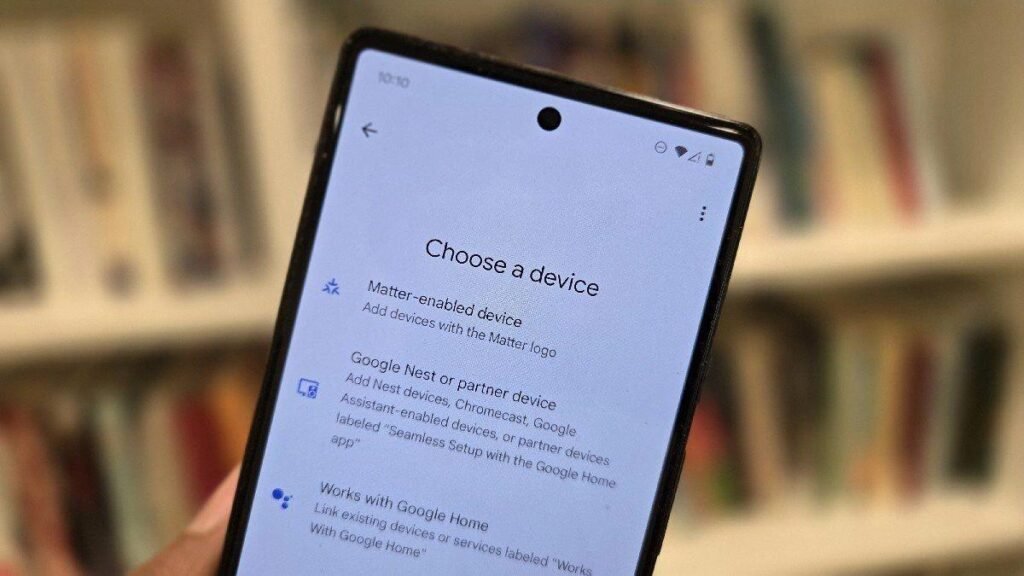
4. Como adicionar uma lâmpada inteligente com Matter?
Além da integração pelo aplicativo da fabricante, alguns equipamentos utilizam Matter, um padrão criado para facilitar a comunicação entre dispositivos de casa inteligente.
Na prática, isso permite que equipamentos compatíveis sejam adicionados a diferentes plataformas, respeitando os requisitos de cada fabricante e controlador.
Se sua lâmpada possui suporte a Matter, confira se o modelo é compatível com o Google Home e se você possui os recursos necessários para realizar a configuração.
O processo geralmente envolve:
- Abrir o aplicativo Google Home.
- Escolher a opção para adicionar dispositivo.
- Selecionar a configuração de dispositivo Matter, quando disponível.
- Ler o código de configuração fornecido pelo fabricante ou seguir o procedimento indicado.
- Aguardar o reconhecimento do equipamento.
- Escolher o ambiente onde a lâmpada será utilizada.
- Finalizar a configuração.
Alguns dispositivos Matter podem exigir um controlador compatível ou outros recursos de rede, dependendo do tipo de conexão utilizado.
Por isso, não basta verificar apenas se a lâmpada possui Matter. Também é importante conferir os requisitos de compatibilidade do sistema que você pretende utilizar.
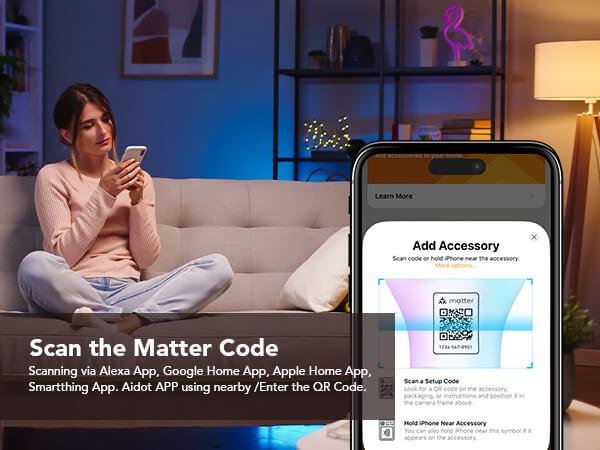
5. Como controlar a lâmpada inteligente pelo Google Assistente?
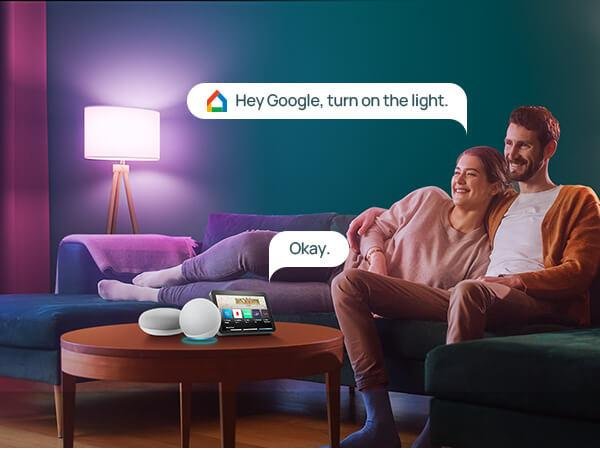
Depois que sua lâmpada estiver conectada ao Google Home, você poderá utilizar comandos de voz para controlar a iluminação.
Para isso, pode utilizar um dispositivo compatível com o Google Assistente, como um Google Nest Mini, ou outro equipamento que ofereça essa funcionalidade.
Veja alguns exemplos de comandos:
Para acender a luz:
“Ok Google, acenda a luz da sala.”
Para apagar:
“Ok Google, apague a luz do quarto.”
Para aumentar a iluminação:
“Ok Google, aumente o brilho da luz.”
Para diminuir a intensidade:
“Ok Google, diminua a iluminação da sala.”
Para alterar a cor:
“Ok Google, coloque a luz em azul.”
Os comandos disponíveis dependem dos recursos da lâmpada e da integração utilizada.
Se o equipamento permitir apenas ligar e desligar, por exemplo, não será possível solicitar alterações de cor.
Uma dica interessante é escolher nomes simples para cada dispositivo. Isso ajuda o Google a identificar corretamente qual lâmpada você deseja controlar.
6. Como organizar as lâmpadas inteligentes por cômodo?
Se você pretende instalar várias lâmpadas inteligentes, é interessante organizar os equipamentos por ambiente.
Imagine ter uma lâmpada na sala, duas no quarto, uma na cozinha e outra no escritório.
Sem uma organização adequada, controlar cada dispositivo pode ficar um pouco confuso.
O Google Home permite organizar dispositivos em uma estrutura de ambientes e residências.
Para fazer isso:
- Abra o aplicativo Google Home.
- Acesse a área de dispositivos.
- Selecione a lâmpada que deseja organizar.
- Entre nas configurações do dispositivo.
- Procure a opção de ambiente ou cômodo.
- Escolha o local correspondente.
- Repita o processo com os outros equipamentos.
Os nomes dos menus podem mudar conforme a versão do aplicativo.
Depois de organizar os dispositivos, você terá uma visão mais clara dos equipamentos presentes em cada ambiente.
Por exemplo:
Sala
- Luz principal.
- Luminária auxiliar.
- Iluminação decorativa.
Quarto
- Luz central.
- Luminária de cabeceira.
Cozinha
- Luz principal.
Essa organização também facilita o uso dos comandos de voz e das automações.
7. Como criar automações para a iluminação no Google Home?
Depois de conectar suas lâmpadas, você pode começar a explorar as automações disponíveis no Google Home.
Elas permitem combinar diferentes ações para facilitar tarefas do cotidiano.
Imagine configurar uma automação para apagar as luzes antes de dormir ou acender a iluminação em determinado horário.
O procedimento pode variar conforme a versão do aplicativo e os recursos disponíveis para sua conta.
De maneira geral:
- Abra o aplicativo Google Home.
- Procure a área de automações.
- Escolha a opção para criar uma nova automação.
- Defina um nome para ela.
- Escolha como a automação será iniciada.
- Adicione as ações desejadas.
- Selecione a lâmpada ou os dispositivos compatíveis.
- Revise as configurações.
- Salve a automação.
O Google Home oferece diferentes possibilidades de acionamento, que podem incluir horários, comandos de voz e outros eventos compatíveis.
Veja alguns exemplos de utilização.
Automação para dormir
Crie uma automação para apagar as luzes do quarto e de outros ambientes quando você iniciar sua rotina noturna.
Automação para acordar
Configure a iluminação para acender em determinado horário, caso o equipamento e a automação ofereçam esse recurso.
Automação para assistir a filmes
Se sua lâmpada permitir ajuste de intensidade, você poderá configurar uma iluminação mais suave para assistir a filmes.
Automação para sair de casa
Crie uma rotina que desligue as lâmpadas selecionadas quando você executar o acionamento configurado.
O interessante é que você pode começar com automações simples e ampliar as possibilidades conforme adicionar novos dispositivos à sua casa inteligente.
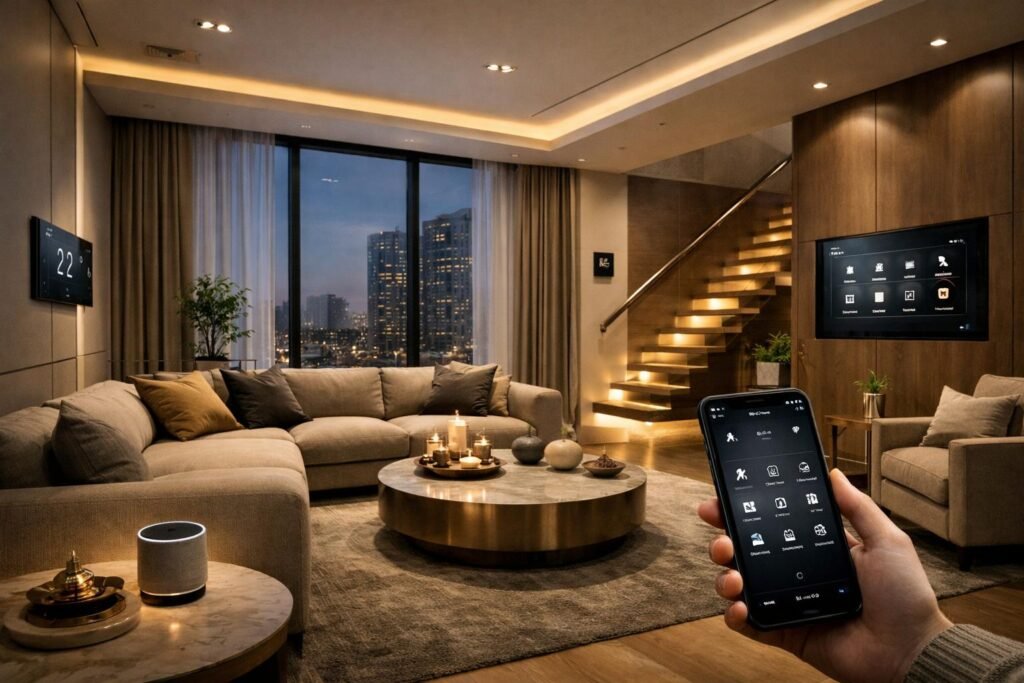
8. Posso controlar várias lâmpadas inteligentes ao mesmo tempo?
Sim. Uma das vantagens de organizar os dispositivos por ambientes é facilitar o controle de várias lâmpadas.
Imagine que você tenha três lâmpadas na sala.
Depois de adicionar e organizar os equipamentos, poderá utilizar os recursos de controle por ambiente disponíveis no Google Home.
Assim, em vez de controlar cada lâmpada individualmente, você poderá utilizar comandos direcionados ao cômodo.
Por exemplo:
“Ok Google, apague as luzes da sala.”
Ou:
“Ok Google, acenda a luz do quarto.”
Isso torna a utilização muito mais prática, principalmente quando você começa a ampliar a automação da residência.
Também é possível combinar diferentes tipos de equipamentos compatíveis, conforme os recursos oferecidos pela plataforma.
9. Google Home não encontra a lâmpada inteligente. O que fazer?
Se você seguiu as instruções e a lâmpada não apareceu no aplicativo, não precisa concluir imediatamente que o equipamento está com defeito.
Existem algumas situações que podem impedir a conexão.
Veja o que verificar.
Confira se a lâmpada está funcionando no aplicativo original
Se o modelo utiliza um aplicativo próprio, abra o programa e tente controlar a iluminação.
Se ela não responder, o problema pode estar na conexão inicial ou na configuração do dispositivo.
Resolva essa etapa antes de tentar novamente a integração.
Verifique se a lâmpada é compatível
Confira se o fabricante informa compatibilidade com Google Home ou Matter, conforme o método de conexão utilizado.
Não adianta tentar vincular um dispositivo que não oferece suporte à plataforma.
Confira se a conta foi vinculada corretamente
Se sua lâmpada utiliza uma integração com o serviço da fabricante, verifique se a conta foi conectada corretamente ao Google Home.
Se necessário, siga novamente as instruções oficiais de vinculação.
Verifique a rede Wi-Fi
Algumas lâmpadas utilizam somente a frequência de 2,4 GHz.
Se o seu modelo tiver essa limitação, confira as configurações do roteador e os requisitos de conexão indicados pelo fabricante.
Também verifique se existe sinal suficiente no local onde a lâmpada está instalada.
Atualize os aplicativos
Confira se o Google Home e o aplicativo da fabricante estão atualizados.
Versões antigas podem apresentar incompatibilidades ou dificuldades durante a configuração.
Tente sincronizar novamente os dispositivos
Quando a integração estiver ativa, mas o equipamento não aparecer, verifique se existe a opção de sincronização ou atualização dos dispositivos no aplicativo.
Em alguns casos, uma nova sincronização pode resolver o problema.
Reinicie os equipamentos
Você também pode reiniciar o celular e o roteador, conferir se a lâmpada continua energizada e repetir o procedimento.
Se o problema persistir, consulte o suporte oficial do fabricante.
10. Posso usar lâmpadas inteligentes de marcas diferentes no Google Home?
Sim. Você pode utilizar lâmpadas de diferentes fabricantes na mesma residência, desde que os equipamentos sejam compatíveis com o Google Home.
Isso significa que não é obrigatório comprar todos os dispositivos da mesma marca.
Entretanto, existem algumas diferenças entre os produtos.
Uma lâmpada pode oferecer controle de cores e brilho, enquanto outra permite apenas ligar e desligar.
Também podem existir diferenças nos aplicativos utilizados e nos métodos de integração.
Antes de comprar novos equipamentos, confira:
- Compatibilidade com Google Home.
- Tecnologia de conexão.
- Recursos disponíveis.
- Necessidade de aplicativos adicionais.
- Compatibilidade com Matter, quando aplicável.
Dessa forma, você consegue ampliar sua automação sem comprar dispositivos que não atendam às suas necessidades.
11. Preciso de um Google Nest Mini para controlar a lâmpada?
Não necessariamente.
O aplicativo Google Home permite gerenciar dispositivos compatíveis pelo celular.
Entretanto, se você deseja utilizar comandos de voz diretamente no ambiente, sem precisar pegar o smartphone, um dispositivo com Google Assistente integrado pode ser uma opção interessante.
Um exemplo é o Google Nest Mini.
Com ele, você poderá utilizar comandos de voz para controlar equipamentos compatíveis que estejam configurados corretamente.
Antes de comprar um dispositivo, confira os recursos e a disponibilidade dos serviços oferecidos no Brasil.
12. A lâmpada inteligente funciona se a internet cair?
Essa é uma dúvida importante para quem está começando a utilizar automação residencial.
O comportamento depende da tecnologia e do modelo da lâmpada.
Alguns equipamentos podem continuar oferecendo determinados controles locais, enquanto outros dependem da conexão com a internet ou de serviços em nuvem para funcionar.
Quando a conexão cai, recursos como controle remoto pelo celular e comandos por assistentes virtuais podem ficar indisponíveis.
Por isso, não existe uma resposta única para todos os modelos.
Se você deseja manter determinadas funções mesmo sem internet, confira as especificações do produto antes de comprar.
Vale a pena conectar lâmpadas inteligentes ao Google Home?
Se você já possui lâmpadas compatíveis, integrar os equipamentos ao Google Home pode ser uma maneira interessante de deixar sua casa mais prática.
Você poderá controlar a iluminação pelo celular, utilizar comandos de voz e organizar os dispositivos por ambientes.
Outro ponto positivo é a possibilidade de reunir diferentes equipamentos em uma mesma plataforma, facilitando o gerenciamento da automação residencial.
Mas não precisa começar com uma casa inteira automatizada.
Uma única lâmpada já permite conhecer os recursos disponíveis e entender como a tecnologia pode facilitar algumas tarefas.
Depois, conforme sua experiência aumentar, você poderá adicionar tomadas inteligentes, sensores, interruptores e outros dispositivos compatíveis.
O segredo é construir sua casa inteligente aos poucos, escolhendo equipamentos que realmente façam sentido para sua rotina.
Perguntas frequentes sobre lâmpadas inteligentes e Google Home
1. Toda lâmpada inteligente funciona com Google Home?
Não. É necessário verificar se o fabricante oferece compatibilidade com Google Home ou com uma tecnologia aceita pela plataforma, como Matter, respeitando os requisitos de cada equipamento.
2. Preciso ter um Google Nest Mini para conectar uma lâmpada?
Não. O aplicativo Google Home pode gerenciar dispositivos compatíveis pelo celular. O Nest Mini é uma opção para utilizar comandos de voz diretamente no ambiente.
3. Posso controlar a lâmpada pelo celular?
Sim. Depois da configuração, você pode utilizar o aplicativo Google Home ou o aplicativo original da fabricante, conforme a integração disponível.
4. Posso mudar a cor da lâmpada pelo Google Home?
Sim, desde que o modelo tenha recurso de mudança de cores e essa função esteja disponível na integração.
5. Posso conectar lâmpadas de marcas diferentes?
Sim. Desde que sejam compatíveis com o Google Home, você pode reunir equipamentos de diferentes fabricantes na mesma residência.
6. Por que o Google Home não encontra minha lâmpada?
Pode ser um problema de compatibilidade, conexão Wi-Fi, configuração inicial ou vinculação da conta do fabricante.
7. Posso controlar várias lâmpadas com um único comando?
Sim. Você pode organizar os dispositivos por ambientes e utilizar os recursos de controle por cômodo disponíveis na plataforma.
8. O Google Home funciona sem internet?
Algumas funções locais podem continuar disponíveis, dependendo da tecnologia e dos dispositivos utilizados. Entretanto, diversos recursos conectados dependem da internet.
9. Posso criar automações para acender as luzes automaticamente?
Sim. O Google Home oferece recursos de automação que permitem configurar ações por horários, comandos e outros acionadores compatíveis.
10. Posso utilizar Google Home e Alexa na mesma casa?
Sim. É possível utilizar as duas plataformas, desde que os dispositivos escolhidos sejam compatíveis e configurados corretamente. Alguns equipamentos podem permitir integração com ambas.
Conclusão
Conectar uma lâmpada inteligente ao Google Home é uma maneira simples de começar a explorar as possibilidades da automação residencial.
Depois de realizar a configuração, você poderá controlar a iluminação pelo celular, utilizar comandos de voz, organizar os dispositivos por cômodos e criar automações para facilitar algumas tarefas do cotidiano.
O mais interessante é que você não precisa investir em vários equipamentos de uma só vez.
Comece com uma lâmpada, conheça os recursos disponíveis e amplie sua automação conforme suas necessidades.
Com o tempo, será possível reunir diferentes dispositivos em um ambiente conectado e transformar sua casa em um espaço muito mais prático e funcional.
[LINK INTERNO PARA O ARTIGO PILAR]
Quer continuar aprendendo? Confira também nosso guia completo: Como começar uma casa inteligente do zero: guia prático para iniciantes.
Nele, você encontra orientações para planejar sua automação residencial e escolher os primeiros dispositivos para começar.