
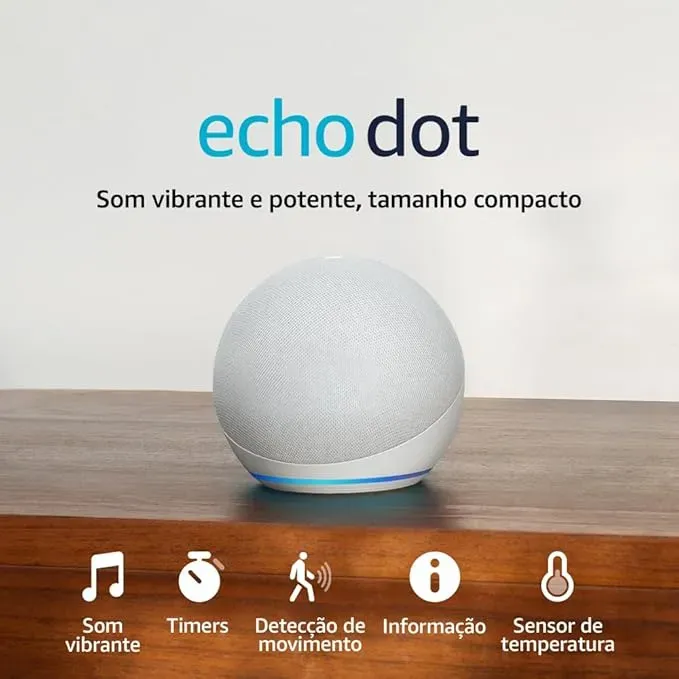
Comprar uma Alexa e imaginar tudo o que ela pode fazer dentro de casa é uma coisa. Conseguir configurar o aparelho e começar a utilizar seus recursos é outra.
Se você acabou de comprar um Echo Dot, Echo Pop ou outro dispositivo da linha Echo, talvez esteja se perguntando por onde começar. Como conectar ao Wi-Fi? Precisa instalar algum aplicativo? Como fazer a Alexa reconhecer sua voz? E como conectar lâmpadas e tomadas inteligentes?
A boa notícia é que a configuração inicial não costuma ser complicada. Com um celular, uma conta Amazon e uma conexão com a internet, você consegue preparar seu dispositivo e começar a explorar os recursos da assistente virtual.
Neste guia, vamos mostrar como configurar Alexa pela primeira vez, desde a instalação do aplicativo até a conexão dos primeiros dispositivos inteligentes.
Você também vai aprender a criar uma rotina simples para começar a transformar sua casa em um ambiente mais conectado.
[IMAGEM 1 — INSERIR AQUI, DEPOIS DA INTRODUÇÃO]
Sugestão: fotografia de um Echo Dot sobre uma mesa de uma sala moderna, acompanhado de um smartphone exibindo o aplicativo Alexa.
Texto alternativo: Configuração inicial da Alexa em um dispositivo Echo Dot utilizando o celular.
O que você precisa antes de configurar a Alexa?
Antes de começar, vale separar algumas coisas para evitar interrupções durante o processo.
Você não precisa ter uma casa inteligente completa para utilizar a Alexa. Um dispositivo Echo conectado à internet já permite experimentar diversas funções da assistente.
Veja o que será necessário:
- Um dispositivo compatível, como Echo Dot, Echo Pop ou Echo Show.
- Um smartphone Android ou iPhone.
- O aplicativo Amazon Alexa instalado no celular.
- Uma conta Amazon.
- Uma conexão Wi-Fi disponível.
- A senha da rede Wi-Fi.
Se você ainda não comprou seu dispositivo, vale conhecer as diferenças entre os modelos antes de escolher.
[LINK INTERNO — ARTIGO ANTERIOR]
Veja também nosso comparativo: [Alexa ou Google Home: qual escolher para começar uma casa inteligente?]
Ele pode ajudar você a entender qual ecossistema combina melhor com suas necessidades.
1. Baixe o aplicativo Alexa no celular
O primeiro passo é instalar o aplicativo oficial da Amazon.
Ele será utilizado para configurar seu dispositivo Echo, conectar equipamentos inteligentes, organizar os ambientes e criar automações.
Para fazer isso:
- Abra a loja de aplicativos do seu celular.
- Se utiliza Android, acesse a Google Play Store.
- Se utiliza iPhone, acesse a App Store.
- Pesquise por Amazon Alexa.
- Confira se o desenvolvedor é a Amazon.
- Instale o aplicativo.
Depois de instalado, abra o aplicativo e entre utilizando sua conta Amazon.
Se ainda não tiver uma conta, será necessário criar uma seguindo as instruções apresentadas na tela.
Uma dica importante: utilize uma conta que você pretende manter vinculada aos seus dispositivos. Isso facilita o gerenciamento da sua casa inteligente no futuro.
[IMAGEM 2 — INSERIR AQUI]
Sugestão: smartphone mostrando o aplicativo Amazon Alexa aberto, com uma tela de boas-vindas.
Texto alternativo: Aplicativo Amazon Alexa instalado no celular para configurar um dispositivo Echo.
2. Ligue seu dispositivo Echo pela primeira vez
Agora chegou a hora de ligar o aparelho.
Retire seu Echo da embalagem e conecte o adaptador de energia que acompanha o produto.
Coloque o dispositivo em uma superfície firme, preferencialmente em um local onde ele possa captar sua voz sem grandes obstáculos.
Depois de conectado à tomada, aguarde alguns instantes.
Durante a inicialização, o aparelho poderá apresentar sinais luminosos e mensagens de voz indicando que está pronto para a configuração.
Em muitos modelos Echo, a luz laranja indica que o aparelho está no modo de configuração.
Caso isso não aconteça, siga as instruções específicas do seu modelo para colocá-lo nesse modo.
Não se preocupe se ainda não conseguir utilizar os comandos de voz. Primeiro precisamos conectar o aparelho à sua rede Wi-Fi.
3. Como conectar Alexa ao Wi-Fi pelo celular
Esta é uma das etapas mais importantes da configuração.
Com o aplicativo Alexa aberto e o Echo ligado, siga o procedimento:
- Abra o aplicativo Alexa.
- Acesse a opção Dispositivos.
- Toque no símbolo de adicionar (+).
- Selecione Adicionar dispositivo.
- Escolha Amazon Echo.
- Selecione a opção correspondente ao seu modelo, como Echo, Echo Dot ou Echo Pop.
- Siga as instruções apresentadas no aplicativo.
- Escolha sua rede Wi-Fi.
- Informe a senha da rede.
- Aguarde a conclusão da conexão.
Quando o processo terminar, o aplicativo deverá indicar que o dispositivo foi configurado.
Os nomes e a posição dos menus podem variar conforme a atualização do aplicativo, então acompanhe as instruções exibidas na tela.
[IMAGEM 3 — INSERIR AQUI]
Sugestão: smartphone com o aplicativo Alexa aberto na tela de seleção de rede Wi-Fi, ao lado de um Echo Dot.
Texto alternativo: Conectar Alexa à rede Wi-Fi utilizando o aplicativo no celular.
Minha Alexa não consegue conectar ao Wi-Fi. O que fazer?
Se o processo não funcionar de primeira, não significa necessariamente que exista algum defeito no aparelho.
Algumas verificações podem ajudar:
- Confira se a senha do Wi-Fi foi digitada corretamente.
- Verifique se sua internet está funcionando.
- Aproxime o Echo do roteador durante a configuração.
- Reinicie o roteador, se necessário.
- Reinicie o dispositivo Echo e tente novamente.
- Confira se o aplicativo Alexa está atualizado.
Outro detalhe importante: muitos dispositivos inteligentes Wi-Fi de terceiros utilizam a frequência de 2,4 GHz. Isso pode ser relevante principalmente quando você começar a conectar lâmpadas e tomadas inteligentes.
Se o problema persistir, consulte as orientações oficiais da Amazon para solucionar problemas de conexão.
4. Como testar se a Alexa está funcionando corretamente?
Depois que o Echo estiver conectado à internet, chegou a hora de fazer o primeiro teste.
Experimente alguns comandos simples:
- “Alexa, que horas são?”
- “Alexa, qual é a previsão do tempo?”
- “Alexa, conte uma curiosidade.”
- “Alexa, coloque uma música.”
- “Alexa, como está o tempo hoje?”
Se o aparelho responder corretamente, significa que a configuração inicial foi concluída e você já pode começar a explorar suas funcionalidades.
Uma dica: experimente falar naturalmente, sem precisar gritar ou ficar muito próximo do dispositivo.
O reconhecimento de voz foi desenvolvido justamente para facilitar a interação no dia a dia.
[IMAGEM 4 — INSERIR AQUI]
Sugestão: pessoa conversando com um Echo Dot em uma sala confortável, com iluminação aconchegante.
Texto alternativo: Pessoa utilizando comandos de voz para interagir com a Alexa em casa.
5. Como conectar uma lâmpada inteligente à Alexa?
Agora que sua Alexa está funcionando, podemos dar o próximo passo: conectar o primeiro dispositivo inteligente.
Uma lâmpada inteligente é uma excelente opção para quem está começando.
Com ela, você pode acender e apagar a iluminação pelo celular ou utilizar comandos de voz, desde que o modelo seja compatível.
Antes de começar, confira se a embalagem ou a descrição do fabricante informa compatibilidade com Alexa.
O procedimento pode variar conforme a marca, mas geralmente funciona assim:
Passo 1: instale a lâmpada
Coloque a lâmpada no soquete adequado e ligue o interruptor.
Siga as instruções do fabricante para colocar o produto no modo de configuração.
Passo 2: configure a lâmpada no aplicativo da fabricante
Alguns modelos precisam ser configurados primeiro no aplicativo próprio da marca.
Nesse caso, baixe o aplicativo indicado na embalagem e siga as instruções para conectar a lâmpada à rede Wi-Fi.
Outros equipamentos podem permitir integração direta, dependendo da tecnologia e do modelo.
Passo 3: adicione a lâmpada à Alexa
Depois de verificar a compatibilidade, abra o aplicativo Alexa.
- Acesse Dispositivos.
- Toque no símbolo de adicionar (+).
- Selecione Adicionar dispositivo.
- Escolha o tipo de equipamento.
- Selecione a marca, quando solicitado.
- Siga as instruções apresentadas na tela.
Em algumas situações, será necessário vincular a conta do aplicativo da fabricante à Alexa por meio de uma habilidade ou integração.
Quando o dispositivo aparecer no aplicativo, você poderá utilizá-lo conforme os recursos disponíveis.
[IMAGEM 5 — INSERIR AQUI]
Sugestão: lâmpada inteligente instalada em uma luminária, com smartphone mostrando o controle de iluminação pelo aplicativo Alexa.
Texto alternativo: Lâmpada inteligente conectada à Alexa para controle da iluminação residencial.
[LINK INTERNO FUTURO]
Texto-âncora: [Aprenda a escolher a melhor lâmpada inteligente para sua casa.]
Destino: artigo futuro sobre melhores lâmpadas inteligentes.
6. Como conectar uma tomada inteligente à Alexa?
Outra maneira simples de começar a automatizar sua casa é utilizar uma tomada inteligente.
Esse equipamento permite controlar determinados aparelhos elétricos compatíveis por meio do aplicativo ou de comandos de voz.
Imagine ter uma luminária conectada a uma tomada inteligente. Em vez de precisar ligar ou desligar o interruptor manualmente, você poderá utilizar um comando de voz ou uma automação.
Para configurar:
- Conecte a tomada inteligente à rede elétrica.
- Instale o aplicativo indicado pelo fabricante, se necessário.
- Siga o processo de configuração do produto.
- Abra o aplicativo Alexa.
- Acesse Dispositivos.
- Toque no símbolo de adicionar (+).
- Selecione Adicionar dispositivo.
- Escolha o tipo de tomada ou a marca correspondente.
- Siga as instruções de integração.
Depois de adicionada, você poderá testar o funcionamento pelo aplicativo ou por um comando de voz.
Lembre-se de respeitar a potência máxima e as especificações elétricas da tomada inteligente. Nem todo aparelho pode ser conectado a qualquer modelo.
[IMAGEM 6 — INSERIR AQUI]
Sugestão: tomada inteligente conectada à parede, com uma luminária ao lado e smartphone exibindo o controle pelo aplicativo.
Texto alternativo: Tomada inteligente configurada para funcionar com Alexa.
[LINK INTERNO FUTURO]
Texto-âncora: [Confira como escolher a melhor tomada inteligente.]
Destino: artigo futuro sobre melhores tomadas inteligentes.
7. Como criar sua primeira rotina na Alexa?
Uma das funcionalidades mais interessantes da Alexa é a possibilidade de criar rotinas.
Com elas, você consegue agrupar diferentes ações e executá-las a partir de um comando ou de outro acionador disponível.
Por exemplo, imagine dizer:
“Alexa, boa noite.”
A partir desse comando, você pode configurar uma rotina para apagar uma lâmpada inteligente, desligar uma tomada compatível e executar outras ações disponíveis.
Veja como criar uma rotina simples:
- Abra o aplicativo Alexa.
- Acesse a opção Mais.
- Selecione Rotinas.
- Toque no símbolo de adicionar (+).
- Escolha adicionar um evento ou condição de início.
- Selecione a opção de comando de voz, quando disponível.
- Digite a frase que deseja utilizar.
- Selecione Adicionar ação.
- Escolha o que a Alexa deverá fazer.
- Revise as configurações e salve.
Pronto! Sua primeira rotina estará criada.
O exemplo acima depende de você já possuir dispositivos compatíveis e configurados. Mas também é possível criar rotinas com outras ações, como reproduzir músicas ou consultar informações.
Você pode começar com algo simples e acrescentar novas ações conforme sua casa inteligente evoluir.
[IMAGEM 7 — INSERIR AQUI]
Sugestão: ambiente noturno com iluminação inteligente, Echo Dot e celular exibindo uma rotina de boa noite.
Texto alternativo: Rotina Alexa configurada para automatizar a iluminação de uma residência.
8. Dicas para aproveitar melhor sua Alexa
Depois da configuração inicial, você pode explorar outros recursos que tornam a experiência mais interessante.
Organize seus dispositivos por cômodo
Se você tiver mais de uma lâmpada ou tomada inteligente, organize os equipamentos por ambiente.
Por exemplo:
- Sala.
- Quarto.
- Cozinha.
- Escritório.
Isso facilita a identificação dos dispositivos e ajuda a criar comandos e automações mais organizados.
Escolha nomes fáceis de lembrar
Evite nomes muito complicados para os dispositivos.
Em vez de utilizar nomes genéricos ou códigos, prefira identificações simples, como:
- Luz da sala.
- Luminária do quarto.
- Tomada da televisão.
Assim fica mais fácil identificar o equipamento que você deseja controlar.
Explore os recursos de privacidade
Os dispositivos Echo possuem controles relacionados à privacidade.
Você pode utilizar o botão físico de microfone para desativar a captação de áudio do aparelho, conforme o modelo.
Também é possível consultar e gerenciar o histórico de gravações de voz nas configurações de privacidade da Alexa.
Vale reservar alguns minutos para conhecer essas opções e ajustar o dispositivo de acordo com suas preferências.
Comece com poucos dispositivos
Não existe necessidade de comprar tudo de uma vez.
Comece com um Echo e uma lâmpada inteligente. Depois, se perceber que a experiência realmente facilita sua rotina, considere adicionar tomadas, sensores e outros equipamentos compatíveis.
Dessa forma, você aprende aos poucos e evita gastar dinheiro com produtos que talvez nem sejam necessários.
9. Problemas comuns ao configurar Alexa pela primeira vez
Mesmo seguindo todas as etapas, algumas dificuldades podem aparecer. Veja algumas situações comuns e o que verificar.
A Alexa não aparece no aplicativo
Confira se você está utilizando o aplicativo oficial Amazon Alexa e se entrou na conta Amazon correta.
Se necessário, feche o aplicativo, abra novamente e tente adicionar o dispositivo.
O Echo não entra no modo de configuração
Verifique se o aparelho está recebendo energia e aguarde a inicialização.
Se não entrar no modo de configuração, consulte as instruções específicas do seu modelo na Central de Ajuda da Amazon.
A Alexa está conectada, mas não controla a lâmpada
Primeiro, confira se a lâmpada funciona corretamente pelo aplicativo da própria fabricante.
Depois, verifique se a integração com Alexa está ativa e se o dispositivo aparece na lista de equipamentos conectados.
Se necessário, atualize a integração ou execute uma nova descoberta de dispositivos.
A Alexa não responde aos comandos de voz
Confira se o microfone não está desativado e se o dispositivo está conectado à internet.
Também vale verificar se existe algum obstáculo próximo ao aparelho que possa dificultar a captação da sua voz.
Conclusão: configurar Alexa pela primeira vez é mais simples do que parece
Como vimos, configurar Alexa pela primeira vez não precisa ser complicado.
Com o aplicativo instalado, uma conta Amazon e uma conexão Wi-Fi, você consegue preparar seu Echo e começar a utilizar os comandos de voz.
Depois da configuração inicial, o próximo passo é conectar dispositivos inteligentes, como lâmpadas e tomadas, e explorar as possibilidades de automação.
O segredo é começar devagar.
Não é necessário transformar todos os ambientes da casa de uma vez. Um único dispositivo já permite conhecer melhor a tecnologia e entender como ela pode facilitar algumas tarefas do cotidiano.
Agora que sua Alexa está configurada, que tal dar o próximo passo?
[LINK INTERNO PARA O ARTIGO PILAR]
Confira nosso guia completo: [Como começar uma casa inteligente do zero: guia prático para iniciantes] e descubra como planejar sua automação residencial desde os primeiros dispositivos.
Perguntas frequentes sobre como configurar Alexa
1. Preciso de internet para configurar Alexa?
Sim. A configuração inicial do Echo exige uma conexão com a internet para concluir o processo e utilizar os recursos online da assistente.
2. Posso configurar Alexa sem um Echo?
Você pode instalar o aplicativo Alexa e utilizar alguns recursos disponíveis no celular. Entretanto, para ter a experiência de um alto-falante inteligente com comandos de voz no ambiente, é necessário um dispositivo compatível.
3. Preciso pagar mensalidade para usar Alexa?
Não é necessário contratar uma assinatura mensal apenas para realizar a configuração básica e utilizar as funções principais da Alexa. Entretanto, determinados serviços, conteúdos e funcionalidades de terceiros podem exigir assinaturas ou pagamentos.
4. Alexa funciona com qualquer lâmpada inteligente?
Não. A lâmpada precisa oferecer compatibilidade com Alexa ou utilizar uma integração compatível. Sempre confira as especificações antes de comprar.
5. Posso mudar a rede Wi-Fi da Alexa depois de configurada?
Sim. É possível alterar as configurações de rede pelo aplicativo, seguindo as opções disponíveis para o modelo do Echo.
6. Posso utilizar Alexa em vários cômodos?
Sim. Você pode configurar diferentes dispositivos Echo e organizar equipamentos inteligentes por ambientes, respeitando a compatibilidade e os recursos de cada aparelho.
7. Qual é o primeiro dispositivo inteligente que vale a pena comprar?
Uma lâmpada inteligente costuma ser uma boa opção para começar, pois permite experimentar comandos de voz e automações simples sem precisar investir em vários equipamentos.