
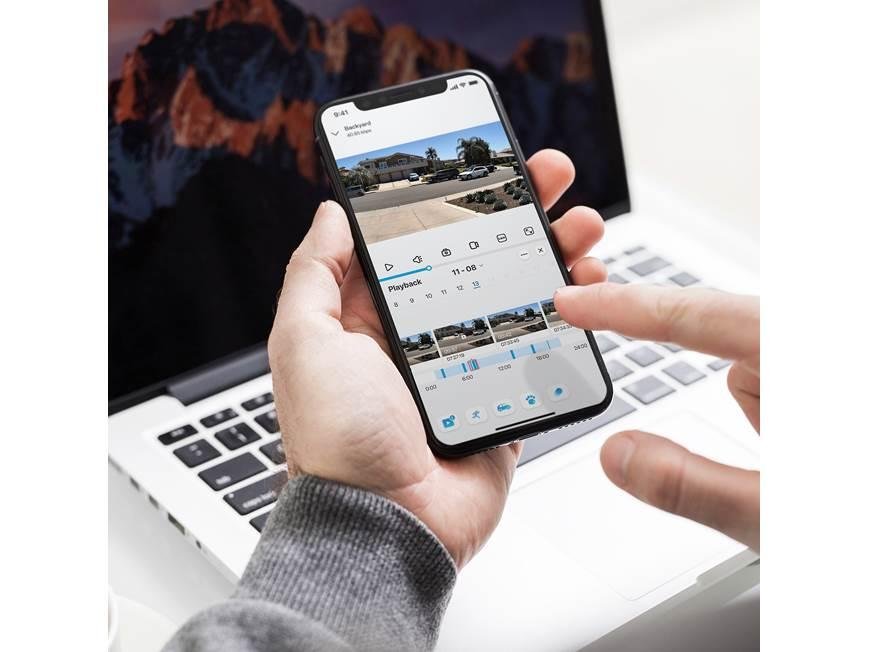
Uma das vantagens de ter uma câmera de segurança inteligente em casa é poder acompanhar o ambiente pelo celular e, em alguns modelos, também utilizar comandos de voz para acessar determinadas funções.
Imagine chegar em casa e pedir para a Alexa mostrar a imagem da câmera da sala em um Echo Show compatível. Ou utilizar o Google Home para acessar dispositivos conectados e controlar recursos da sua casa inteligente.
Essas possibilidades tornam o monitoramento mais prático, mas existe um detalhe importante: nem toda câmera Wi-Fi funciona com Alexa ou Google Home. A compatibilidade depende da marca, do modelo e dos recursos oferecidos pelo fabricante.
Neste guia, você vai aprender como conectar uma câmera de segurança à Alexa e ao Google Home, quais configurações são necessárias e o que fazer quando a integração não funciona.
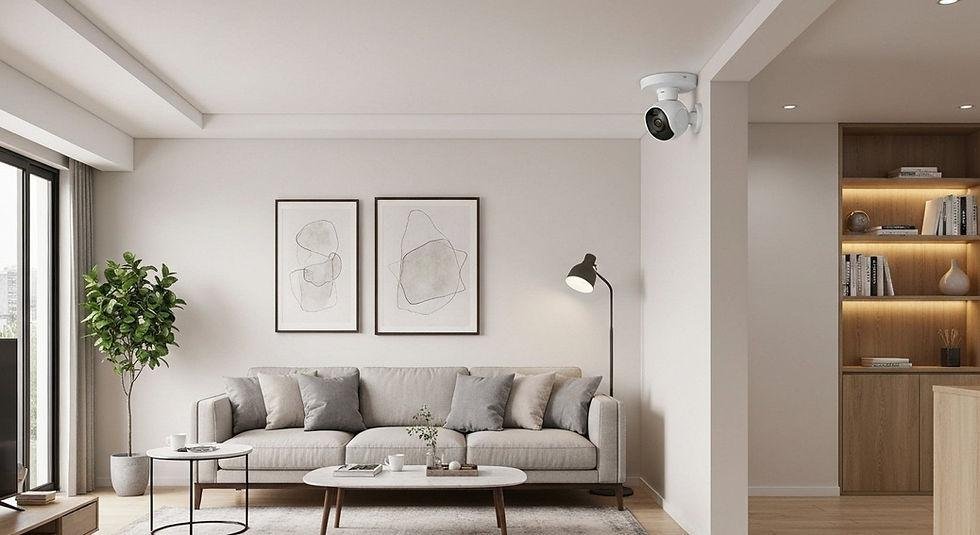
câmera de segurança inteligente instalada em uma sala, com um celular exibindo a imagem ao lado de um dispositivo com tela inteligente.
Veja também: Câmera de segurança inteligente: como funciona e como escolher
1. O que é possível fazer ao conectar uma câmera à Alexa ou ao Google Home?
Antes de começar a configuração, é importante entender o que essa integração permite.
Dependendo do modelo da câmera, você poderá:
- Visualizar a transmissão ao vivo em uma tela compatível.
- Consultar a câmera por meio de comandos de voz.
- Incluir a câmera em rotinas de automação.
- Integrar o dispositivo a outros equipamentos da casa inteligente.
- Acessar determinados recursos pelo aplicativo do assistente.
Porém, nem todas essas funções estão disponíveis em todos os modelos.
Algumas câmeras permitem apenas visualizar a transmissão ao vivo. Outras oferecem integração mais limitada, enquanto determinados modelos funcionam exclusivamente pelo aplicativo da própria fabricante.
Por isso, antes de comprar uma câmera, confira se o fabricante informa compatibilidade com Alexa, Google Home ou ambos.
2. O que você precisa antes de começar?
Para realizar a integração, alguns requisitos precisam estar preparados.
Você vai precisar de:
- Uma câmera de segurança Wi-Fi compatível com o assistente escolhido.
- Uma conexão Wi-Fi funcionando corretamente.
- A câmera instalada e configurada no aplicativo da fabricante.
- Uma conta Alexa ou Google.
- O aplicativo Alexa ou Google Home instalado no celular.
- Um dispositivo compatível com tela, caso queira visualizar a transmissão por comando de voz.
É recomendável configurar primeiro a câmera no aplicativo original da fabricante. Depois que ela estiver funcionando corretamente, faça a integração com o assistente virtual.
Se ainda não instalou sua câmera, confira também nosso tutorial sobre como instalar e configurar uma câmera de segurança Wi-Fi.
3. Como conectar uma câmera de segurança à Alexa
A integração com a Alexa geralmente acontece por meio de uma habilidade, também conhecida como Skill.
Essa habilidade permite que a Alexa reconheça os dispositivos de determinada fabricante e disponibilize os recursos compatíveis.
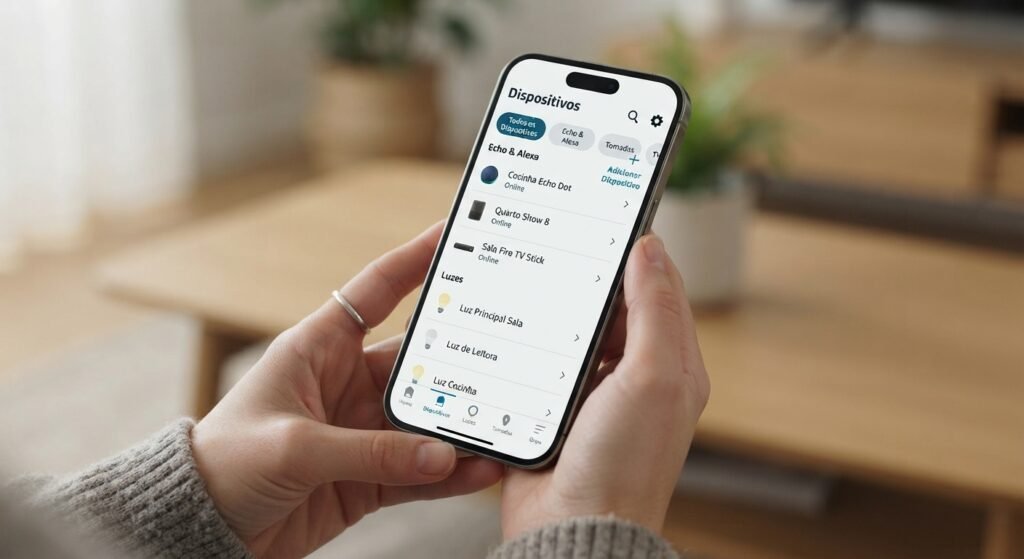
celular aberto no aplicativo Alexa, mostrando a área de dispositivos e a opção para adicionar um novo equipamento.
Passo 1: abra o aplicativo Alexa
No celular, abra o aplicativo Alexa e entre na sua conta Amazon.
Na tela inicial, procure a opção de dispositivos.
Passo 2: adicione a habilidade da fabricante
Procure a área de habilidades e jogos (Skills & Games).
Na barra de pesquisa, digite o nome da fabricante da sua câmera.
Por exemplo, dependendo do modelo, o fabricante pode disponibilizar uma habilidade própria para integrar seus dispositivos à Alexa.
Antes de ativá-la, confira se a habilidade corresponde exatamente à marca e ao serviço utilizado pela sua câmera.
Passo 3: vincule sua conta
Depois de encontrar a habilidade correta, selecione a opção para ativá-la.
O aplicativo poderá solicitar que você entre na conta utilizada no aplicativo da câmera.
Informe seus dados de acesso e autorize a integração.
Esse procedimento permite que a Alexa reconheça os dispositivos associados à sua conta, conforme as permissões oferecidas pelo fabricante.
Passo 4: descubra os dispositivos
Depois de vincular a conta, solicite que a Alexa procure novos dispositivos.
Você também pode iniciar a busca manualmente pelo aplicativo.
Quando a câmera for encontrada, ela deverá aparecer na lista de dispositivos, caso o modelo ofereça essa integração.
Passo 5: teste a integração
Se a câmera for compatível com transmissão ao vivo pela Alexa, você poderá testar um comando como:
“Alexa, mostrar câmera da sala.”
O nome utilizado no comando depende de como você cadastrou o dispositivo.
Para visualizar a transmissão, normalmente é necessário utilizar um Echo Show ou outro equipamento com tela que seja compatível com o serviço.
Nem toda câmera integrada à Alexa oferece visualização de vídeo. Em alguns casos, a integração permite apenas recursos limitados.
4. Como conectar uma câmera de segurança ao Google Home
O processo de integração com o Google Home é semelhante, mas utiliza o aplicativo do Google e os serviços compatíveis com a câmera.
A primeira coisa é verificar se a fabricante disponibiliza integração com o Google Home.
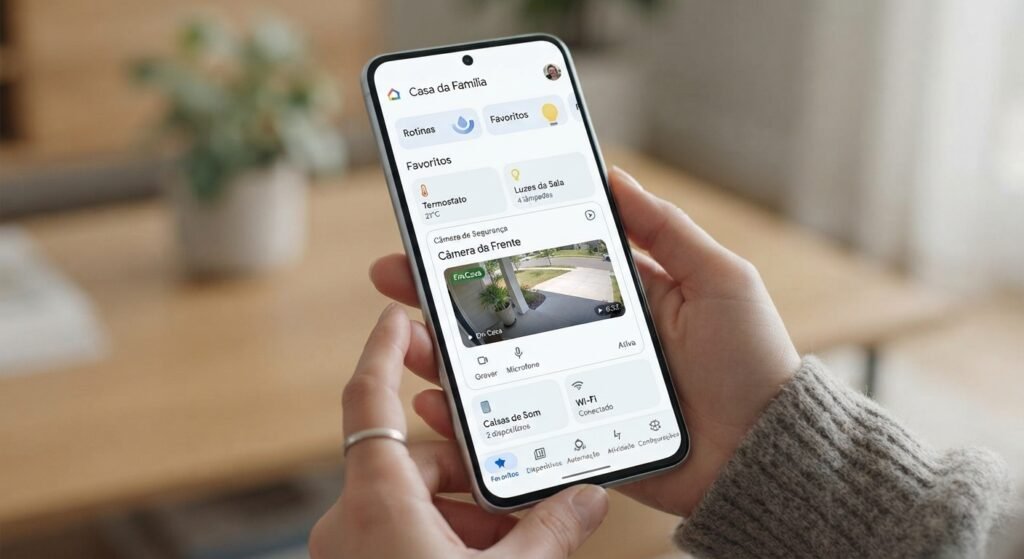
smartphone exibindo o aplicativo Google Home com uma câmera de segurança aparecendo entre os dispositivos conectados.
Passo 1: abra o Google Home
Abra o aplicativo Google Home no celular e entre na conta Google que deseja utilizar.
Na tela inicial, procure a opção para adicionar dispositivos.
Passo 2: escolha a opção de integração
Selecione a opção para adicionar ou vincular um dispositivo compatível.
Em seguida, procure o serviço ou fabricante da sua câmera na lista disponível.
A nomenclatura das opções pode mudar conforme a versão do aplicativo.
Passo 3: vincule a conta da fabricante
Depois de selecionar o serviço correto, o Google poderá solicitar que você entre na conta utilizada no aplicativo original da câmera.
Faça o login e autorize o acesso solicitado.
Passo 4: aguarde a identificação da câmera
Após a autorização, os dispositivos compatíveis poderão aparecer no Google Home.
Confira se a câmera foi identificada corretamente e, se necessário, organize-a no cômodo correspondente.
Passo 5: teste os recursos disponíveis
Se o modelo oferecer suporte à transmissão de vídeo pelo Google Home, você poderá utilizar um comando de voz compatível ou acessar a câmera por um dispositivo com tela que ofereça esse recurso.
Lembre-se de que a compatibilidade varia entre fabricantes e modelos.
5. É possível visualizar a câmera na Echo Show ou no Google Nest?
Sim, mas depende da compatibilidade entre a câmera e o dispositivo com tela.
Echo Show
Alguns modelos de câmeras permitem visualizar a transmissão ao vivo em dispositivos Echo Show compatíveis. A disponibilidade depende da habilidade e do modelo da câmera.
Google Nest Hub
Determinadas câmeras podem transmitir imagens para telas Google Nest compatíveis, desde que a integração esteja disponível para aquele modelo e região.
Antes de comprar qualquer equipamento, consulte a lista de compatibilidade publicada pelo fabricante.
6. O que fazer quando a câmera não aparece na Alexa ou no Google Home?
Se você seguiu os passos e a câmera não aparece, não significa necessariamente que ela esteja com defeito.
Existem alguns motivos comuns:
A câmera não é compatível
Nem todos os modelos oferecem integração com assistentes virtuais. Confira as especificações do fabricante.
A conta não foi vinculada corretamente
Verifique se você utilizou a mesma conta do aplicativo da câmera e autorizou as permissões solicitadas.
O aplicativo precisa ser atualizado
Atualize o aplicativo da câmera, o Alexa ou o Google Home.
A câmera está offline
Abra o aplicativo original e confirme se a transmissão está funcionando normalmente.
O serviço de integração está indisponível
Algumas integrações dependem de serviços na nuvem. Uma falha temporária pode impedir que o assistente reconheça a câmera.
A região não é compatível
Determinadas funções podem estar disponíveis apenas em países ou regiões específicos.
Uma boa maneira de identificar o problema é testar primeiro a câmera no aplicativo da fabricante. Se ela funcionar normalmente por lá, o problema pode estar na integração com o assistente.
7. Vale a pena conectar a câmera à Alexa ou ao Google Home?
Para quem já possui uma casa inteligente, essa integração pode trazer mais praticidade.
É possível reunir diferentes dispositivos em um mesmo ecossistema e utilizar comandos de voz para acessar algumas funções.
Por exemplo, você pode ter lâmpadas inteligentes, tomadas e câmeras conectadas à mesma plataforma, facilitando o controle dos equipamentos.
Entretanto, a integração não substitui o aplicativo original da câmera. Algumas configurações, gravações e recursos avançados continuam disponíveis somente no aplicativo da fabricante.
8. Cuidados com privacidade e segurança
Ao conectar uma câmera a um assistente virtual, também é importante prestar atenção à segurança da sua conta.
Algumas recomendações:
- Utilize senhas fortes e diferentes para cada serviço.
- Ative a autenticação em duas etapas quando disponível.
- Vincule somente contas e serviços oficiais.
- Mantenha os aplicativos e o firmware atualizados.
- Evite compartilhar o acesso à câmera com pessoas desconhecidas.
- Não instale câmeras em locais que comprometam a privacidade de moradores ou visitantes.
Também vale revisar as permissões concedidas à Alexa ou ao Google Home e desativar integrações que você não utiliza mais.
9. Perguntas frequentes sobre câmeras de segurança e assistentes virtuais
Toda câmera Wi-Fi funciona com Alexa?
Não. A conexão Wi-Fi não garante compatibilidade com Alexa. A câmera precisa oferecer suporte à integração com o assistente.
Toda câmera compatível com Alexa funciona no Echo Show?
Não necessariamente. A compatibilidade com Alexa não significa, por si só, que a câmera consiga transmitir vídeo para o Echo Show. É necessário verificar esse recurso especificamente.
Posso conectar a mesma câmera à Alexa e ao Google Home?
Em alguns casos, sim. Isso depende de a fabricante oferecer suporte aos dois serviços e permitir a utilização simultânea.
Preciso manter o aplicativo da fabricante instalado?
Sim, é recomendável. Ele normalmente continua sendo necessário para configurações, atualizações e acesso aos recursos específicos da câmera.
A câmera continua gravando se a Alexa ou o Google Home estiverem desligados?
A integração com o assistente não é necessariamente responsável pela gravação. O funcionamento depende do sistema de armazenamento da câmera, como cartão microSD ou nuvem, e das condições de conexão e energia.
Conclusão
Conectar uma câmera de segurança à Alexa ou ao Google Home pode deixar o monitoramento mais prático e facilitar a integração com outros dispositivos inteligentes.
O processo geralmente envolve configurar a câmera no aplicativo da fabricante, vincular a conta ao assistente virtual e verificar quais funções estão disponíveis.
O mais importante é escolher uma câmera que realmente ofereça os recursos que você pretende utilizar. Antes de comprar, confira a compatibilidade com Alexa, Google Home e dispositivos com tela.
Assim, você evita adquirir um equipamento que funcione apenas pelo aplicativo e consegue aproveitar melhor os recursos da sua casa inteligente.