
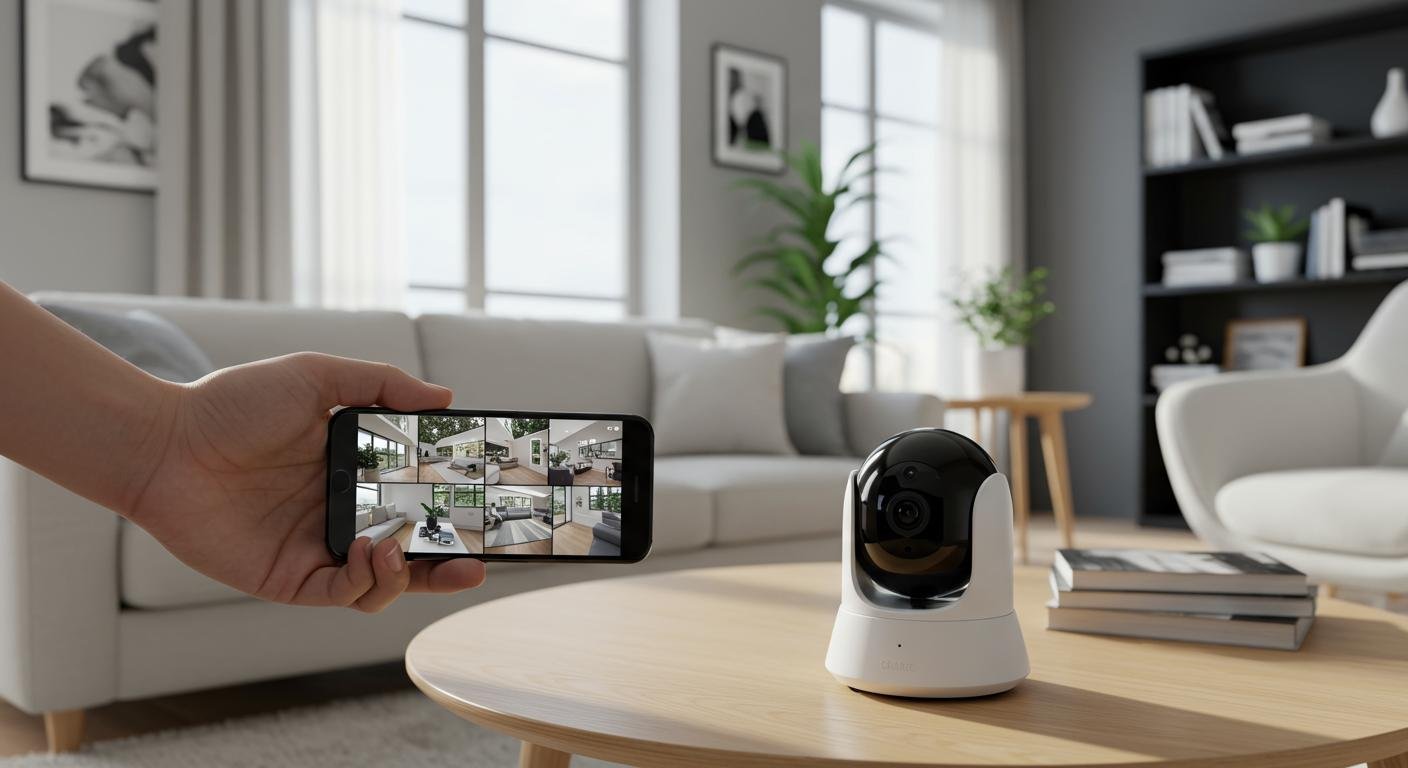
Instalar uma câmera de segurança Wi-Fi em casa pode ser muito mais simples do que parece. Atualmente, muitos modelos foram desenvolvidos para que qualquer pessoa consiga realizar a instalação e a configuração inicial utilizando apenas um celular e o aplicativo do fabricante.
Com uma câmera inteligente, você pode acompanhar imagens em tempo real, receber notificações de movimento e consultar gravações diretamente pelo smartphone, mesmo quando estiver fora de casa.
Mas, antes de começar, é importante entender que cada fabricante possui seu próprio aplicativo e algumas etapas podem mudar de acordo com o modelo. Apesar disso, o processo geralmente segue uma sequência parecida.
Neste tutorial, você vai aprender como instalar e configurar uma câmera de segurança Wi-Fi, desde a preparação inicial até os primeiros testes de funcionamento.
Se você ainda não conhece os diferentes modelos e recursos disponíveis, recomendamos começar pelo nosso guia sobre câmera de segurança inteligente: como funciona e como escolher a ideal para sua casa.
1. O que você precisa antes de instalar a câmera?
Antes de começar, separe tudo o que será necessário para realizar a configuração.
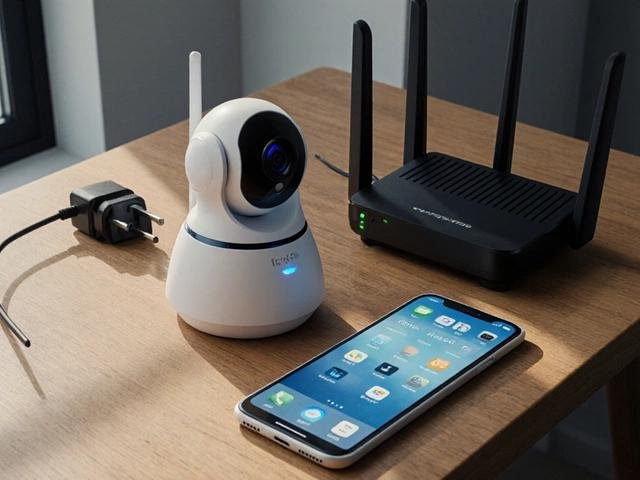
Na maioria dos modelos residenciais Wi-Fi, você vai precisar de:
- Uma câmera de segurança Wi-Fi.
- Um celular Android ou iPhone.
- O aplicativo oficial indicado pelo fabricante.
- Uma rede Wi-Fi compatível com a câmera.
- Uma tomada ou fonte de alimentação adequada, quando necessária.
- A senha da rede Wi-Fi.
- Um cartão microSD, caso pretenda utilizar gravação local e o modelo seja compatível.
Também é interessante deixar o celular conectado à mesma rede Wi-Fi que será utilizada pela câmera durante a configuração inicial, quando o fabricante recomendar esse procedimento.
Uma dica importante: antes de iniciar, leia o manual do equipamento. Alguns modelos utilizam códigos QR, Bluetooth ou outros métodos para facilitar o pareamento.
2. Escolha o melhor local para instalar a câmera
Essa etapa merece atenção, pois a posição da câmera influencia diretamente a qualidade do monitoramento.
Antes de fixar o equipamento, escolha um local que permita visualizar a área desejada sem obstáculos importantes.
Para câmeras internas, alguns locais comuns são:
- Sala de estar.
- Entrada da residência.
- Corredores.
- Áreas próximas a portas e janelas.
- Ambientes onde ficam animais de estimação.
Para câmeras externas, é importante escolher um ponto protegido e compatível com as recomendações do fabricante.
Observe também a distância até o roteador. Mesmo que a câmera esteja dentro do alcance do Wi-Fi, paredes, portas e outros obstáculos podem prejudicar a conexão.
Uma boa prática é ligar a câmera temporariamente no local escolhido e testar a conexão antes de realizar a fixação definitiva.
Evite apontar câmeras para áreas privadas de vizinhos ou locais onde a gravação possa comprometer a privacidade de outras pessoas.
3. Conecte a câmera à alimentação elétrica
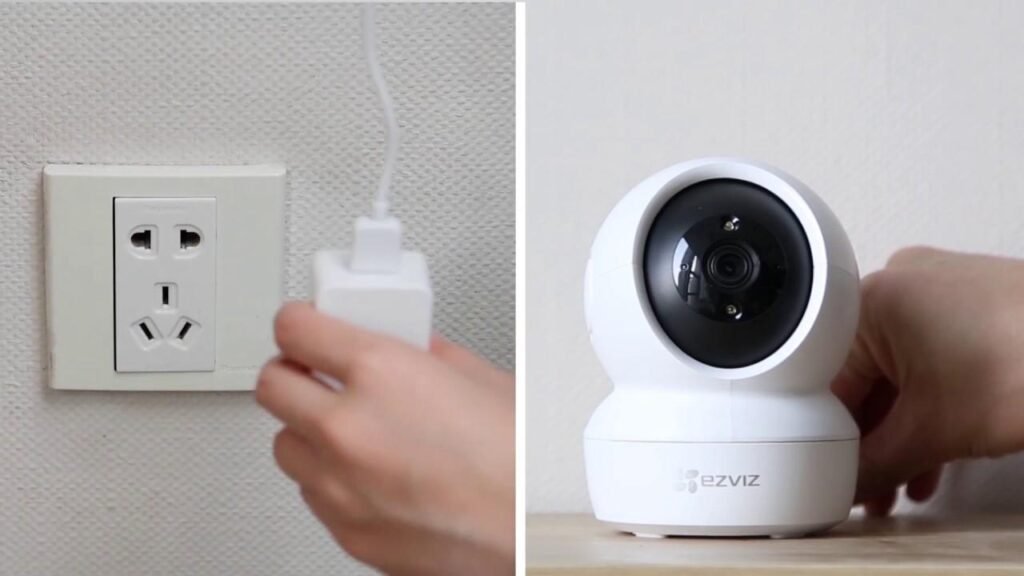
Depois de escolher o local, chegou a hora de ligar a câmera.
Na maioria dos modelos residenciais, basta conectar o cabo à fonte de alimentação fornecida pelo fabricante e ligar o equipamento em uma tomada adequada.
Algumas câmeras possuem bateria interna e não precisam permanecer conectadas à tomada durante o funcionamento. Nesse caso, siga as orientações do manual para realizar a primeira carga.
Depois de ligar o equipamento, aguarde alguns instantes.
É comum que a câmera apresente uma luz indicadora ou uma mensagem sonora para informar que está inicializando.
Alguns modelos entram automaticamente no modo de configuração. Outros precisam que você pressione o botão de reset ou pareamento.
Atenção: não pressione o botão de reset sem necessidade. Em determinados modelos, ele restaura as configurações de fábrica.
4. Baixe o aplicativo oficial da câmera
Agora precisamos preparar o celular para realizar a configuração.
Cada fabricante possui seu próprio aplicativo. Por isso, não existe um único aplicativo que funcione com todas as câmeras inteligentes.
Alguns exemplos são:
- TP-Link Tapo: aplicativo Tapo.
- Intelbras Mibo: aplicativo indicado para a linha e o modelo adquirido.
- Xiaomi: aplicativo Xiaomi Home, quando compatível com o equipamento.
Você pode encontrar o aplicativo na Google Play Store ou na App Store.
Uma recomendação importante é conferir o nome do desenvolvedor e utilizar os links ou códigos QR fornecidos pelo fabricante. Evite instalar aplicativos desconhecidos encontrados em anúncios ou sites não oficiais.
Depois de instalar:
- Abra o aplicativo.
- Crie uma conta ou entre com seu cadastro, se necessário.
- Aceite as permissões solicitadas que sejam necessárias para a configuração.
- Procure a opção para adicionar um novo dispositivo.
O nome dessa opção pode variar. Alguns aplicativos utilizam expressões como “Adicionar dispositivo”, “Adicionar câmera” ou um símbolo de adição (+).
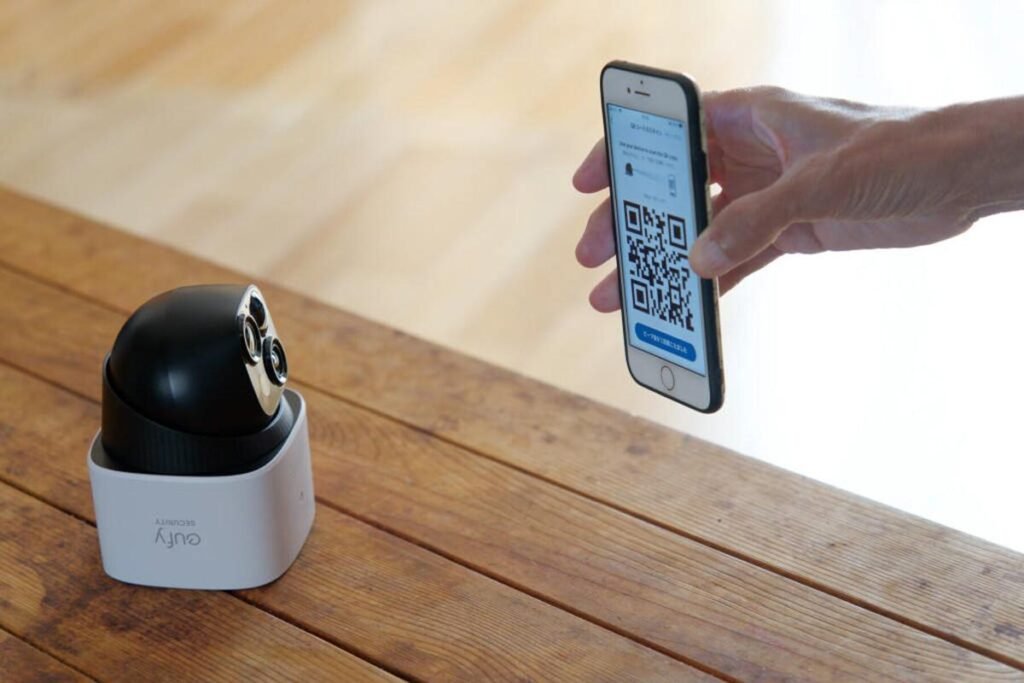
5. Adicione a câmera ao aplicativo
Com o aplicativo aberto, procure a opção para adicionar um novo equipamento.
Normalmente, o aplicativo apresenta uma lista de dispositivos disponíveis. Escolha a categoria correspondente à sua câmera.
Dependendo do fabricante, o processo poderá utilizar:
- Leitura de um código QR presente no equipamento.
- Leitura de um código QR exibido na tela do celular pela câmera.
- Conexão Bluetooth para localizar o dispositivo.
- Conexão temporária à rede Wi-Fi criada pela própria câmera.
Siga as instruções exibidas na tela.
Se o aplicativo solicitar que você pressione um botão na câmera para ativar o modo de pareamento, faça isso conforme indicado pelo fabricante.
Quando o equipamento for identificado, avance para a próxima etapa.
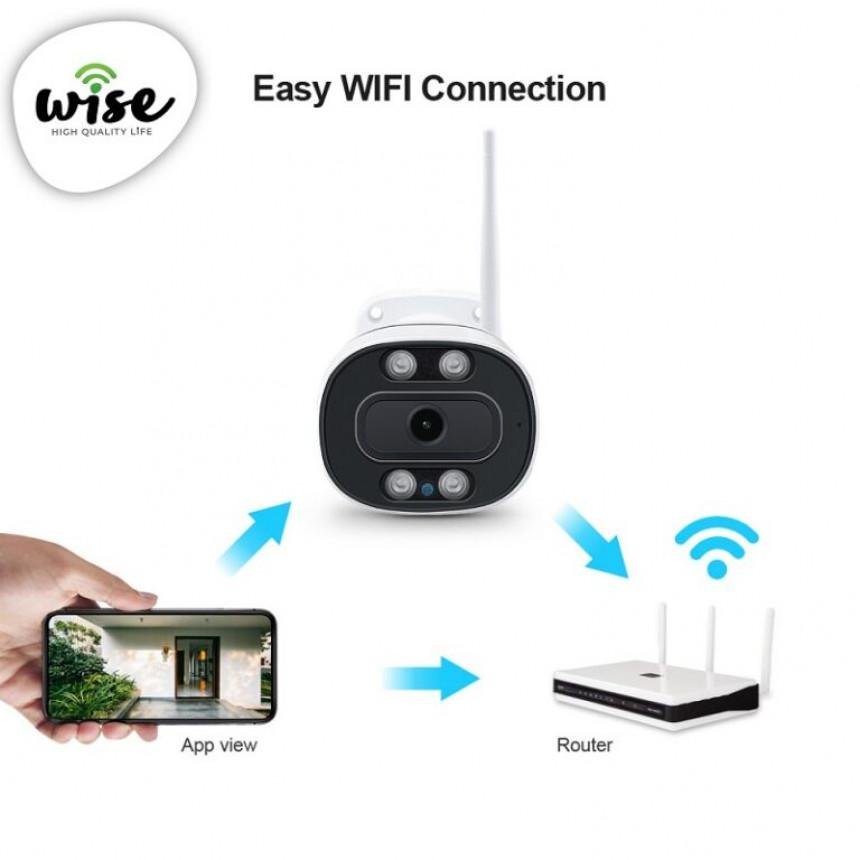
6. Conecte a câmera à rede Wi-Fi
Essa é uma das etapas mais importantes da configuração.
O aplicativo normalmente solicitará que você escolha a rede Wi-Fi e informe a senha.
Selecione a rede compatível com o modelo da câmera e digite a senha corretamente.
Muitas câmeras residenciais utilizam exclusivamente a frequência de 2,4 GHz. Outros modelos também aceitam 5 GHz.
Por isso, verifique essa informação no manual antes de iniciar.
Se a câmera funcionar apenas em 2,4 GHz e seu roteador utilizar o mesmo nome para as duas frequências, pode ser necessário ajustar temporariamente a configuração da rede ou utilizar o procedimento indicado pelo fabricante.
Durante o pareamento:
- Mantenha o celular próximo da câmera.
- Evite desligar o roteador.
- Não feche o aplicativo.
- Confira se a senha foi digitada corretamente.
- Aguarde até que o aplicativo confirme a conexão.
Depois de conectada, a câmera deverá aparecer na lista de dispositivos do aplicativo.
7. Faça os primeiros ajustes da câmera
Com a câmera conectada, chegou a hora de configurar os recursos principais.
Não é necessário ativar tudo de uma vez. Comece pelos ajustes mais importantes.
Nome do dispositivo
Escolha um nome que facilite identificar onde a câmera está instalada.
Alguns exemplos:
- Câmera da sala.
- Câmera da garagem.
- Câmera da entrada.
- Câmera do quintal.
Isso ajuda bastante quando você possui mais de uma câmera cadastrada.
Ajuste de imagem
Abra a visualização ao vivo e confira se a imagem está nítida.
Se o modelo permitir, ajuste a resolução e a orientação da imagem.
Em câmeras com movimento motorizado, teste os comandos de rotação pelo aplicativo.
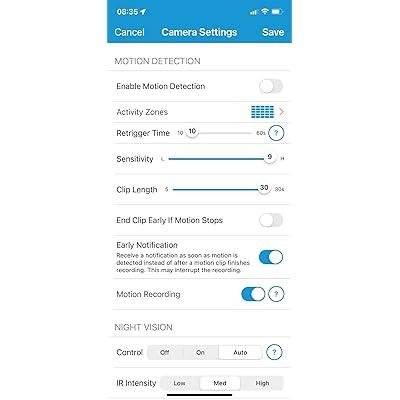
Detecção de movimento
Ative a detecção de movimento se desejar receber notificações quando a câmera identificar alguma atividade.
Alguns modelos permitem ajustar a sensibilidade e selecionar áreas específicas do ambiente.
Comece com uma configuração moderada e faça testes para evitar notificações excessivas.
Visão noturna
Confira se a visão noturna está ativada no modo automático.
Assim, a câmera poderá alternar entre os modos de imagem de acordo com a iluminação do ambiente, quando esse recurso estiver disponível.
Notificações
Ative as notificações no aplicativo e também verifique se o celular permite receber alertas desse programa.
Lembre-se de que a forma de funcionamento das notificações depende do modelo, do aplicativo e das configurações do smartphone.
8. Configure o armazenamento das gravações
Se sua câmera permite gravar vídeos, é importante definir onde as imagens serão armazenadas.
Os dois métodos mais comuns são o cartão microSD e o armazenamento em nuvem.
Gravação em cartão microSD
Se o equipamento possuir entrada para cartão, confira no manual a capacidade máxima e os tipos compatíveis.
Depois:
- Desligue a câmera, se o fabricante recomendar.
- Insira o cartão no compartimento indicado.
- Ligue novamente o equipamento.
- Abra o aplicativo.
- Procure as configurações de armazenamento.
- Formate o cartão pelo próprio aplicativo, quando essa opção estiver disponível.
A formatação apaga os dados existentes no cartão. Portanto, se ele já tiver arquivos importantes, faça uma cópia antes.
Alguns modelos permitem gravação contínua, enquanto outros gravam apenas quando detectam movimento.
Gravação em nuvem
Alguns fabricantes oferecem serviços de armazenamento online.
Nesse caso, as gravações são enviadas para a nuvem conforme o plano e os recursos disponíveis.
Antes de contratar, confira:
- Se existe período de teste.
- Qual é o valor da assinatura.
- Quantos dias de gravação ficam disponíveis.
- Quantas câmeras podem ser incluídas.
- Quais recursos estão incluídos no plano.
Não presuma que toda câmera inteligente oferece armazenamento em nuvem gratuito.
9. Teste se a câmera está funcionando corretamente
Antes de finalizar a instalação, faça alguns testes simples.
Primeiro, abra a visualização ao vivo pelo aplicativo e confira se a imagem aparece corretamente.
Depois, teste os principais recursos:
- Verifique se a imagem está nítida.
- Confira se o áudio funciona, quando disponível.
- Teste a visão noturna em um ambiente com pouca iluminação.
- Caminhe diante da câmera para verificar a detecção de movimento.
- Confira se as notificações chegam ao celular.
- Verifique se as gravações podem ser reproduzidas.
- Teste a conexão em um local diferente da residência, utilizando a internet móvel do celular.
Esse último teste ajuda a confirmar se o acesso remoto está funcionando.
Se tudo estiver correto, você poderá finalizar a instalação e deixar a câmera no local definitivo.
10. Problemas comuns ao configurar uma câmera Wi-Fi
Mesmo seguindo as instruções, alguns problemas podem aparecer durante a instalação.
Veja os mais comuns e como tentar resolvê-los.
A câmera não encontra a rede Wi-Fi
Confira se o modelo aceita a frequência da rede utilizada.
Se a câmera funcionar apenas em 2,4 GHz, uma rede configurada exclusivamente em 5 GHz não será compatível.
Também vale aproximar a câmera do roteador durante a configuração.
A senha do Wi-Fi está incorreta
Confira se a senha foi digitada corretamente.
Observe letras maiúsculas, números e caracteres especiais.
Se houver dúvida, tente conectar outro dispositivo à mesma rede para confirmar a senha.
A câmera não aparece no aplicativo
Verifique se ela está ligada e se entrou corretamente no modo de pareamento.
Se necessário, reinicie o equipamento e tente novamente.
Só faça a restauração de fábrica quando as orientações do fabricante indicarem esse procedimento.
A imagem fica travando
Isso pode acontecer quando o sinal Wi-Fi está fraco ou quando a conexão com a internet não possui estabilidade suficiente.
Experimente aproximar a câmera do roteador e verificar se a conexão melhora.
Se possível, evite instalar o equipamento atrás de paredes muito espessas ou dentro de armários.
Não recebo notificações de movimento
Confira se a detecção de movimento está ativada no aplicativo.
Também verifique se as notificações estão permitidas nas configurações do celular.
Em alguns casos, a sensibilidade da detecção pode estar muito baixa ou a área configurada pode não incluir o ponto onde ocorre o movimento.
11. Cuidados importantes depois da instalação
Depois de configurar a câmera, não deixe a segurança de lado.
Algumas medidas simples ajudam a proteger o equipamento e as imagens capturadas:
- Utilize uma senha forte na conta do aplicativo.
- Ative a autenticação em duas etapas, se disponível.
- Mantenha o firmware atualizado.
- Não compartilhe o acesso com pessoas desconhecidas.
- Confira regularmente os dispositivos que possuem acesso à conta.
- Revise as configurações de privacidade e armazenamento.
- Instale a câmera respeitando a privacidade de outras pessoas.
Também é importante lembrar que uma câmera conectada à internet não substitui todos os recursos de um sistema profissional de segurança.
Ela pode ajudar no monitoramento residencial, mas deve fazer parte de um conjunto de cuidados com a proteção da casa.
Perguntas frequentes sobre instalação de câmeras Wi-Fi
Posso instalar uma câmera Wi-Fi sem contratar um técnico?
Sim. Muitos modelos residenciais foram desenvolvidos para instalação simples e configuração pelo aplicativo. Entretanto, câmeras externas instaladas em locais altos ou que exigem ligação elétrica específica podem precisar de um profissional.
Preciso deixar a câmera conectada à tomada?
Depende do modelo. Câmeras convencionais geralmente precisam de alimentação contínua, enquanto modelos com bateria podem funcionar sem cabo durante determinado período.
A câmera continua gravando se a internet cair?
Depende do equipamento. Alguns modelos conseguem continuar gravando no cartão microSD, desde que tenham alimentação e esse recurso esteja configurado. O acesso remoto e as notificações podem ficar indisponíveis durante a queda da conexão.
Posso acessar a câmera quando estiver fora de casa?
Sim. Se a câmera estiver conectada à internet e o acesso remoto estiver configurado, normalmente você poderá visualizar as imagens pelo aplicativo utilizando a conexão móvel do celular.
Quantas câmeras posso instalar na mesma casa?
Isso depende do aplicativo, da conta, do roteador e dos limites estabelecidos pelo fabricante. Também é importante considerar a capacidade da rede Wi-Fi para suportar vários equipamentos conectados.
Conclusão
Instalar e configurar uma câmera de segurança Wi-Fi é um dos primeiros passos para quem deseja melhorar o monitoramento da própria casa utilizando dispositivos inteligentes.
Com um celular, o aplicativo correto e uma rede Wi-Fi compatível, muitos modelos permitem realizar toda a configuração inicial sem grandes dificuldades.
O mais importante é escolher um bom local de instalação, verificar a compatibilidade da rede e testar os recursos antes de finalizar o posicionamento do equipamento.
Depois de dominar essa primeira instalação, você poderá ampliar seu sistema com outras câmeras e explorar recursos como gravação contínua, detecção inteligente e integração com assistentes virtuais.
No próximo artigo, vamos conhecer melhor as câmeras de segurança internas, entender seus recursos e descobrir como escolher o modelo ideal para monitorar os ambientes da casa.